AI 이미지 레이아웃 프롬프트의 핵심은 “무엇을 그릴지”가 아니라 “어디에, 얼마나 비워둘지”를 언어로 좁히는 데 있습니다. 이 글은 여백 확보, 3분할 구도, 피사체 위치 지정을 공식 문서 기준으로 정리하고, 각 도구의 한계와 대안을 함께 다룹니다.
기본 문법
AI 이미지 레이아웃 프롬프트는 어떻게 구성하나요?
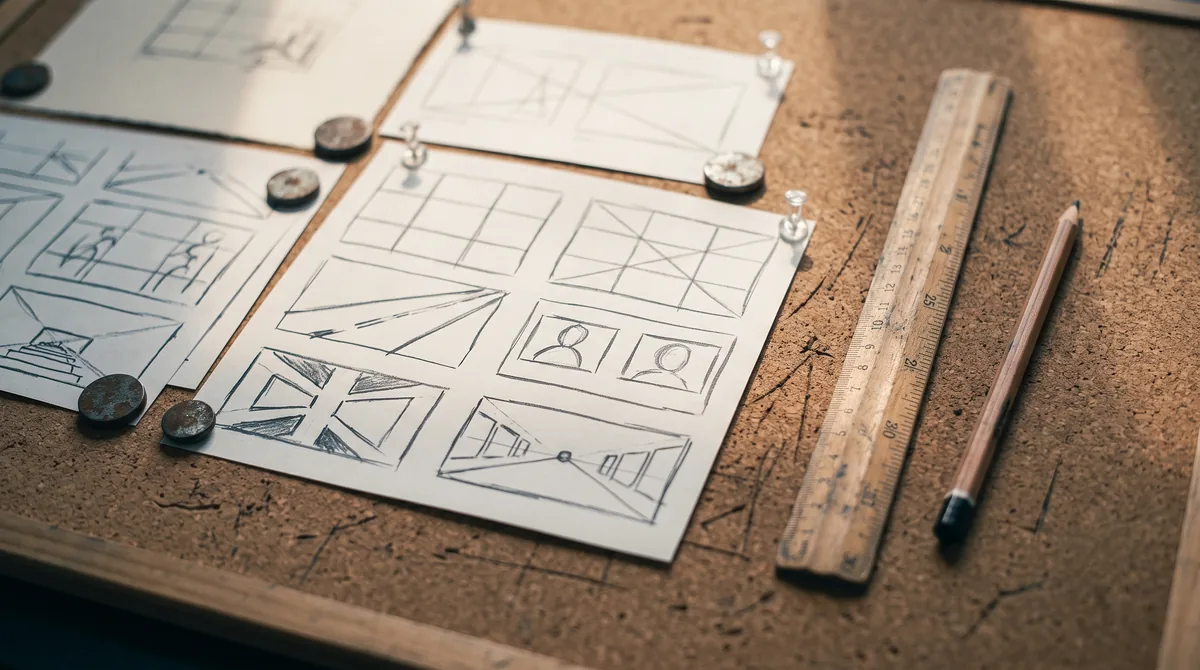
레이아웃 지시는 “구도 용어 + 피사체 위치 + 여백 방향” 세 요소로 나눠 쓰면 재현성이 올라갑니다. 각 요소를 한 문장에 뭉치지 말고 쉼표로 끊는 편이 안정적입니다.
구도 용어는 사진·회화에서 정착된 표현을 그대로 씁니다. rule of thirds, centered composition, symmetrical framing, low angle, overhead flat lay 같은 표현이 대표적입니다. Midjourney 공식 문서는 프롬프트를 짧고 구체적으로 쓸수록 결과가 안정적이라고 안내합니다.
피사체 위치는 자연어 좌표로 씁니다. subject on the left third, subject in the lower-right, off-center to the right처럼 방향과 분할선을 함께 표기합니다. 여백은 wide negative space above, empty space on the left for text overlay처럼 목적을 붙이면 채도·질감까지 함께 절제되는 경향이 있습니다.
여백 확보
텍스트가 들어갈 여백은 어떻게 지시하나요?
negative space를 명시하고 방향을 지정하는 것이 가장 안전합니다. 배경 톤을 단순화하는 표현을 함께 붙이면 텍스트 가독성이 올라갑니다.
실제로 자주 쓰는 조합은 minimalist background, large negative space on the left, soft gradient, low contrast입니다. 여기에 subject on the right third를 더하면 왼쪽 절반을 비워둔 썸네일 구도가 안정적으로 나옵니다.
다만 어떤 모델도 여백의 정확한 픽셀 비율을 보장하지 않습니다. OpenAI의 DALL·E 3 시스템 카드와 이미지 생성 안내는 자연어 지시를 따르지만 정확한 좌표·수치는 재현성이 낮다는 점을 시사합니다. 텍스트 자리를 픽셀 단위로 잡아야 한다면 생성 후 Canva·Figma에서 자르는 편이 빠릅니다.
구도 지정
3분할 구도 프롬프트는 어떻게 쓰나요?
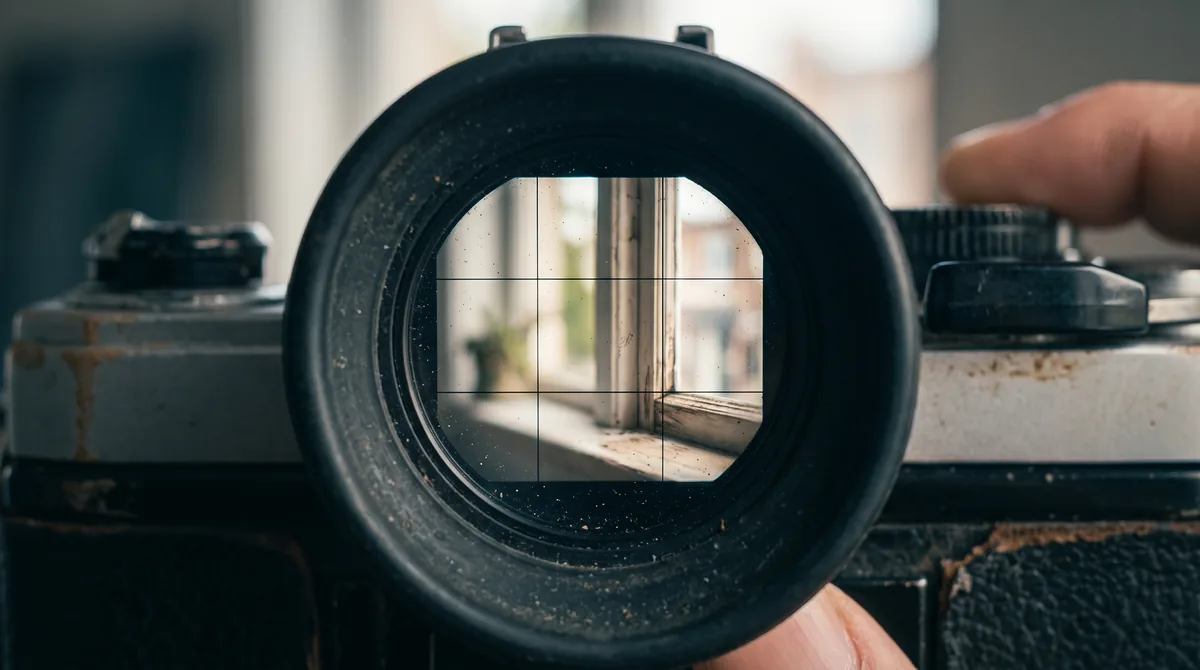
rule of thirds composition을 프롬프트 앞쪽에 배치하고, 피사체를 어느 분할선 교차점에 둘지 함께 지정합니다. Midjourney는 프롬프트 문서에서 앞쪽 단어의 가중치가 상대적으로 크다고 안내합니다.
예시 프롬프트: rule of thirds, subject placed on the lower-left intersection, horizon aligned to the upper third, wide open sky above --ar 16:9. 종횡비는 --ar 16:9(가로), --ar 9:16(세로), --ar 4:5(인스타 세로) 등으로 지정합니다.
DALL·E 3에서는 파라미터 대신 자연어로 wide 16:9 aspect ratio, rule of thirds composition, subject on the right third처럼 풀어 씁니다. Stable Diffusion 계열은 ControlNet의 공식 저장소에서 제공하는 canny·depth·pose 프리셋으로 구도를 이미지 단계에서 강제할 수 있습니다. 이 방식은 프롬프트만 쓰는 것보다 재현성이 훨씬 높습니다.
도구별 차이
도구마다 레이아웃 제어력은 어떻게 다른가요?
프롬프트만으로 정밀 배치는 어렵지만, 도구별 지원 기능은 명확히 다릅니다. 아래 표는 2026년 8월 기준 공식 문서에서 확인 가능한 항목만 정리한 것입니다.
| 도구 | 종횡비 지정 | 부정 프롬프트 | 구조/포즈 강제 | 정밀 위치 |
|---|---|---|---|---|
| Midjourney | --ar |
--no |
참고 이미지(--sref) |
미지원 |
| DALL·E 3 (ChatGPT) | 자연어 | 자연어 | 미지원 | 미지원 |
| Stable Diffusion + ControlNet | 파라미터 | 파라미터 | canny·depth·pose | 부분 지원 |
| Adobe Firefly | UI 선택 | UI 선택 | 참조 이미지 | 미지원 |
Midjourney의 --no, --ar 등 파라미터는 Parameter List 문서에 정리돼 있습니다. Adobe Firefly는 공식 사용자 가이드에서 종횡비·스타일·참조 이미지 옵션을 UI로 제공한다고 안내합니다.
한계와 대안
AI 레이아웃 프롬프트가 한계에 부딪히는 지점은?
정밀 배치가 필요한 작업에는 프롬프트만으로 부족합니다. 특히 로고 자리, 자막 세이프 존, 반복 시리즈의 통일된 구도가 여기에 해당합니다.
프롬프트는 확률적 생성이라 같은 문장을 넣어도 매번 위치가 달라집니다. 시리즈 썸네일처럼 통일감이 필요하면 Midjourney의 --sref(스타일 참조)나 Stable Diffusion의 ControlNet으로 참조 이미지를 고정하는 편이 안전합니다. 텍스트 오버레이는 생성 이미지에 편집기로 얹는 방식이 결과가 일정합니다.
반대로 무드보드·컨셉 스케치·블로그 삽화처럼 위치가 유동적이어도 되는 작업은 프롬프트만으로 충분히 효율적입니다. 공식 근거로 확인한 핵심과 한계만 정리하면, 레이아웃 프롬프트는 “구도 방향을 좁히는 도구”이지 “픽셀을 지정하는 도구”는 아닙니다.
자주 묻는 질문
Q. AI 이미지에서 텍스트 여백을 정확히 몇 % 확보할 수 있나요?
A. 어떤 도구도 픽셀·퍼센트 단위 여백은 보장하지 않습니다.
Q. 3분할 구도 프롬프트는 어느 도구에서 가장 잘 통하나요?
A. Midjourney가 구도 용어 반영이 안정적인 편입니다.
Q. 피사체를 왼쪽 하단에 정확히 두려면 어떻게 하나요?
A. ControlNet pose·depth 프리셋으로 참조 이미지를 넣는 편이 확실합니다.
Q. 썸네일용 여백 프롬프트 예시가 있나요?
A. `large negative space on the left, minimalist background`가 무난합니다.
Q. Midjourney 종횡비는 어떻게 지정하나요?
A. `–ar 16:9`처럼 파라미터로 지정하며 공식 문서에 목록이 있습니다.
AI 이미지 레이아웃 프롬프트는 구도 용어, 피사체 위치, 여백 방향을 나눠 쓰는 순간 재현성이 확 올라갑니다. 다만 픽셀 단위 배치는 어느 도구도 보장하지 않으므로, 정밀 작업은 ControlNet 같은 구조 제어 도구나 편집기 후처리로 나눠 접근하는 편이 현실적입니다.
답글 남기기