이미지를 뽑을 때 가장 먼저 정할 것은 해상도가 아니라 비율입니다. 플랫폼마다 권장값이 다르고, 어긋나면 업로드 시 자동으로 잘려 얼굴이나 글자가 날아갑니다. 생성 후에 자르면 화질과 구도를 함께 잃으니, 목적지를 먼저 정하고 그 비율로 뽑는 것이 순서입니다. 여기에 더해, 이미지 안에 글자를 넣는 작업이 지금 어디까지 되는지도 함께 정리합니다.
비율 우선
왜 해상도보다 비율을 먼저 정하나요?
업로드 단계에서 플랫폼이 자동으로 크롭하기 때문입니다. 16:9로 뽑은 이미지를 인스타 피드에 올리면 좌우가 잘리고, 세로 이미지를 블로그 대표이미지로 쓰면 위아래가 날아갑니다.
대부분의 생성 도구가 비율 지정을 지원합니다. Midjourney는 --ar 파라미터로, Gemini·GPT 계열은 문장 안에 비율을 적는 방식입니다. 어느 쪽이든 생성 단계에서 지정하는 것이 사후 크롭보다 낫습니다.
플랫폼별 규격
플랫폼마다 어떤 비율을 써야 하나요?
세 곳만 알아두면 대부분 커버됩니다.
인스타그램 — 피드는 1:1 또는 4:5, 스토리·릴스는 9:16입니다.
| 용도 | 비율 | 권장 크기 |
|---|---|---|
| 피드(정사각) | 1:1 | 1080×1080 |
| 피드(세로) | 4:5 | 1080×1350 |
| 스토리·릴스 | 9:16 | 1080×1920 |
Instagram 사진 크기 안내 기준 세로 4:5를 넘어가면 자동 크롭됩니다. 스토리·릴스는 상하 일정 영역에 UI가 겹치므로 텍스트와 얼굴은 중앙에 두세요.
유튜브 썸네일 — 여기가 오래된 정보가 가장 많이 도는 곳입니다.
YouTube 고객센터의 맞춤 미리보기 이미지 안내 기준으로 현재 권장 해상도는 동영상 3840×2160, Shorts는 2160×3840입니다. 최소 너비는 640px이고, 팟캐스트 재생목록은 1:1입니다. 용량 상한은 업로드 경로에 따라 달라, 모바일은 2MB지만 데스크톱은 50MB까지 허용됩니다.
인터넷에 널리 퍼진 “1280×720, 2MB 이하”는 예전 기준입니다. 그 크기로 만들어도 업로드는 되지만, 큰 화면에서 흐리게 보일 수 있습니다.
블로그·SNS 공유 이미지 — 1.91:1(1200×630)이 사실상 표준입니다.
Facebook의 Open Graph 이미지 사양이 1200×630을 권장하고 최소 600×315를 제시하는데, 카카오톡·X의 큰 카드 공유가 이 값을 그대로 씁니다. 워드프레스 대표이미지도 이 비율에서 크롭이 가장 적습니다.
재활용
원본 하나로 여러 곳에 쓰려면?
넓게 뽑아두고 잘라 쓰는 방향이 맞습니다. 좁게 뽑아 늘리는 건 안 됩니다.
16:9를 1:1로 자르면 좌우 정보가 사라집니다. 반대로 1:1이나 4:5로 여유 있게 뽑아두면 여러 비율로 잘라 쓸 수 있습니다. 처음부터 재활용을 전제한다면 피사체를 중앙에 두고 사방에 여백을 남기는 구도가 유리합니다.
한 가지 더 확실한 방법은 같은 프롬프트로 비율만 바꿔 여러 장 뽑는 것입니다. 크롭이 아니라 각 비율에 맞는 구도로 새로 생성되므로 손실이 없습니다. 생성 비용이 조금 더 들 뿐입니다.
이미지 속 글자
이미지 안에 글자를 넣어도 되나요?
짧은 영문이면 됩니다. 한글이나 긴 문장이면 아직입니다.
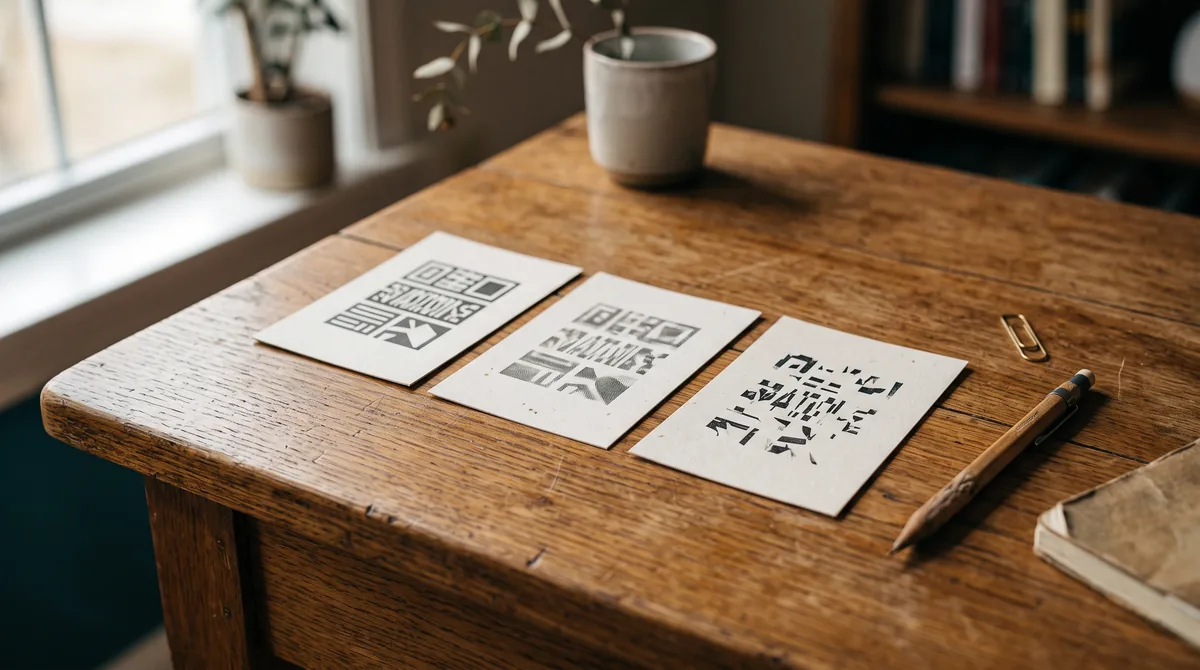
세대가 바뀌며 텍스트 렌더링은 크게 나아졌습니다. GPT Image와 Imagen 계열 모두 텍스트 처리를 전면에 내세우고, Ideogram은 아예 타이포그래피를 특화 영역으로 잡고 있습니다. 로고나 짧은 카피 수준이면 실전에 투입할 만합니다.
문제는 한글입니다. 초성·중성·종성이 결합하는 구조라 조합 수가 훨씬 많고, 학습 데이터에서 한글 이미지-텍스트 쌍의 비중도 상대적으로 작습니다. 짧은 단어 한둘을 넘어가면 오탈자나 자모 붕괴가 잦습니다.
그래서 실무에서는 두 갈래로 갑니다. AI는 배경·인물·사물만 만들고 글자는 Canva·Figma에서 얹거나, AI로 글자까지 뽑되 어긋난 부분만 텍스트 레이어로 덮는 방식입니다. 어느 쪽이든 “한 번에 완성”이 아니라 공정으로 접근하는 게 핵심입니다.
이 사이트가 내린 결정 — 어디에 글자를 넣고 어디엔 안 넣는가
위 판단을 실제 운영에 적용하면 이렇게 갈립니다. 이 사이트는 한 글에 대표 이미지 1장과 인라인 2~3장을 넣는데, 두 슬롯의 프롬프트가 텍스트 정책부터 정반대입니다.
| 대표(썸네일) | 인라인 | |
|---|---|---|
| 이미지 속 글자 | 넣는다 | 금지 — “텍스트 없는 깔끔한 프레임”을 명시 |
| 넣는 글자 | 한글 제목이 아니라 slug에서 뽑은 영문 키워드 | — |
| 단어 수 | 최대 5단어. “guide·가이드·튜토리얼” 같은 일반어는 잘라냄 | — |
| 강조색 | 최대 두 단어까지만 | — |
한글 제목을 그대로 이미지에 넣지 않는 건 취향이 아니라 앞 절에서 말한 그 이유 때문입니다. 단어 수를 5개로 자르는 것도 같은 계산입니다 — 그릴 글자가 많아질수록 오탈자 확률이 함께 올라갑니다. “가이드” 같은 일반어를 떨어뜨리는 규칙은 글자 수를 줄이는 동시에 정보량은 유지하는 쪽으로 고른 절충입니다.
그리고 이 결정이 비용까지 바꿉니다. 인라인에는 글자가 없으니 값싼 하위 모델로 충분하고, 대표만 상위 모델을 씁니다. 실제 단가 차이는 AI 이미지 프롬프트 완전 가이드에 적어뒀습니다. “이미지에 글자를 넣느냐”가 모델 선택과 장당 단가까지 결정하는 분기점이라는 뜻입니다.
클릭의 조건
썸네일 클릭률은 무엇이 좌우하나요?
기술적 정확도보다 한 줄 카피 + 시각 앵커의 조합입니다.
썸네일 카피는 제목의 축약이 아니라 본문을 열게 만드는 훅입니다. 글자 수는 짧을수록 좋습니다. 3~7자 안으로 좁히면 시선도 잡히고, AI 오탈자 위험도 함께 줄어드는 이중 효과가 있습니다.
색은 배경과 텍스트의 명도 차를 확보하는 게 우선입니다. 브랜드 색 하나에 흰색이나 검정을 더하는 조합이 가장 안전하고, 폰트는 굵은 산세리프 한 종이면 충분합니다. 종류를 늘리기보다 크기와 굵기 대비로 위계를 만드는 편이 반복 가능합니다.
글자를 얹을 자리는 생성 단계에서 미리 비워두면 편합니다. large negative space on the left for text overlay 처럼 목적과 함께 적으면 그 영역의 채도까지 절제되는 경향이 있습니다.
한계
규격을 맞춰도 남는 문제는?
픽셀 단위 배치는 어느 도구도 보장하지 않습니다. 여백을 몇 퍼센트로 두라는 지시는 방향까지만 전달되고, 같은 프롬프트도 매번 위치가 달라집니다. 자막 세이프 존이나 로고 자리처럼 정확한 좌표가 필요하면 편집툴에서 마무리해야 합니다.
플랫폼 UI가 겹치는 영역도 생성기가 알지 못합니다. 스토리 상단바, 유튜브 재생시간 표시 같은 요소는 사람이 구도에서 챙겨야 합니다.
마지막으로 플랫폼 규격 자체가 바뀝니다. 이 글의 유튜브 항목이 그 예입니다 — 오래 통용되던 값이 조용히 상향됐습니다. 중요한 작업이라면 업로드 전에 각 플랫폼의 공식 안내를 한 번 더 확인하시길 권합니다.
자주 묻는 질문
Q. 인스타 피드에 가로 이미지를 올려도 되나요?
A. 올라가지만 세로 4:5가 화면 점유율이 가장 큽니다.
Q. 유튜브 썸네일은 몇 픽셀로 만들어야 하나요?
A. 현재 권장은 3840×2160입니다. 최소 너비는 640px입니다.
Q. 1200×630은 어디서 나온 값인가요?
A. Facebook Open Graph 권장값이며 대부분의 SNS가 이를 따릅니다.
Q. 이미지에 한글을 넣을 수 있나요?
A. 짧은 단어는 시도할 만하지만 오탈자가 잦아 편집툴 병행이 안전합니다.
Q. 원본 하나로 여러 비율을 만들려면?
A. 여백을 둔 정사각으로 뽑아 자르거나, 비율만 바꿔 다시 생성하세요.
Q. 세로 이미지에서 얼굴이 자꾸 잘려요.
A. 반신·상반신 구도로 지정하고 상하 여백을 함께 요청하세요.
작업 순서만 다시 옮기면 목적지 비율 결정 → 그 비율로 생성 → 글자는 편집툴에서 마감입니다. 인스타 1:1·4:5·9:16, 유튜브 16:9(3840×2160 권장), 블로그 1.91:1을 기억해두면 대부분 해결됩니다. 다만 픽셀 단위 배치와 UI 겹침은 사람이 챙겨야 하고, 플랫폼 규격은 조용히 바뀌므로 중요한 작업 전에는 공식 안내를 다시 확인하시길 권합니다.
답글 남기기