
매주 같은 보고서를 정리하고, 엑셀을 복사-붙여넣기하고, 이메일 양식을 일일이 채우는 당신. 코딩을 몰라도 이 모든 게 15분으로 끝날 수 있다면?
저도 처음엔 반신반의했어요. Claude Code라는 이름부터 “코드”가 들어가잖아요. 근데 써보니까 진짜로 코딩 몰라도 됩니다. 저도 코드 한 줄 못 써요.
Before vs After
3시간짜리 업무가 15분이 된 이유
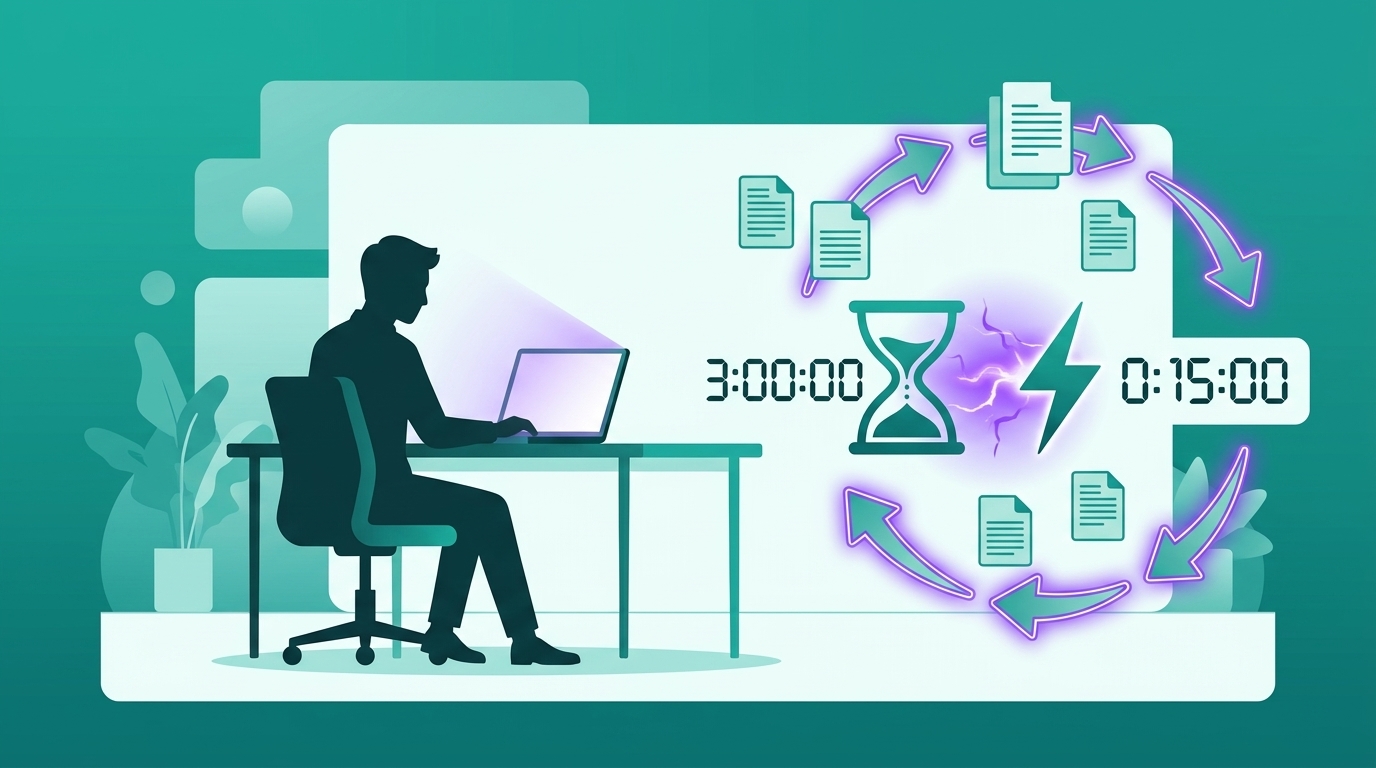
매주 월요일 오전, 저는 팀별 실적 CSV 파일 7개를 하나로 합치는 작업을 했어요. 복사-붙여넣기, 중복 제거, 합계 열 추가. 익숙해도 매번 1시간 넘게 걸렸죠.
지금은 Claude Code에 이렇게 씁니다.
“이 폴더 안의 CSV 파일을 모두 합쳐서 중복 제거하고, 팀별 합계 열 추가한 다음 result.csv로 저장해줘”
실행까지 포함해서 3분. 세팅 20분, 매주 1시간 절약. 한 달이면 4시간이에요.
도구 소개
Claude Code가 비개발자에게 맞는 이유
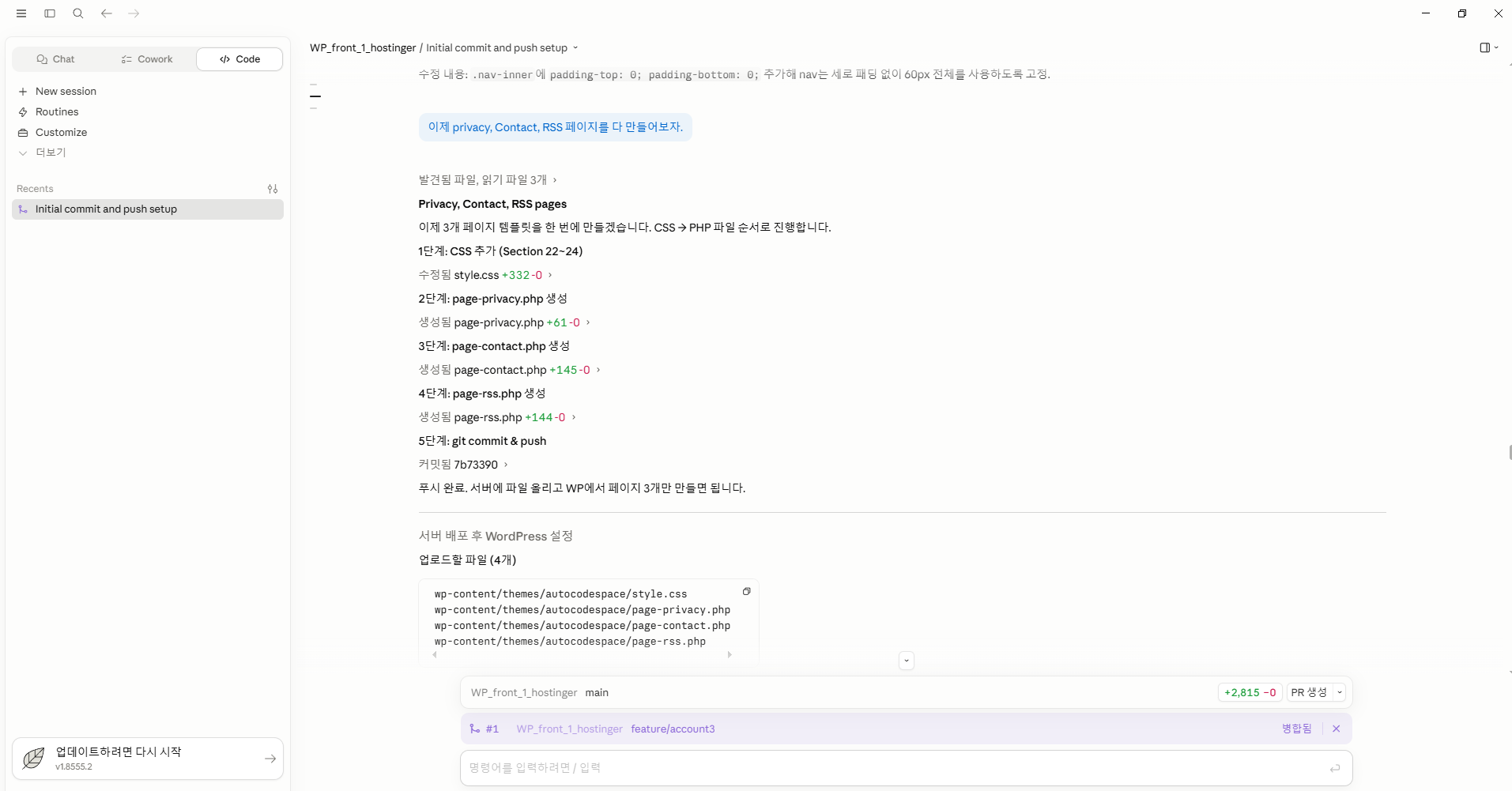
Claude Code는 터미널에서 돌아가는 AI 도구예요. 근데 핵심은 이겁니다. 자연어로 명령하면 코드를 직접 짜고 실행까지 해줘요. 저는 그 코드가 뭔지 몰라도 됩니다.
비개발자가 가장 많이 겪는 반복 업무 TOP3를 보면 이해가 빨라요.
- ① 엑셀/CSV 데이터 정리 — 여러 파일 합치기, 중복 제거, 정렬
- ② 여러 문서 취합·요약 — 주간 보고서 10개 → 한 장 요약
- ③ 정해진 양식 이메일·보고서 작성 — 수신자별 내용만 바꾸는 반복
이 세 가지 전부 Claude Code로 자동화할 수 있어요. 직접 해봤습니다.
따라하기
실제로 이렇게 씁니다: 시나리오 3가지
시나리오 1. CSV 파일 합치기 + 중복 제거
이 폴더(/Desktop/월간실적)에 있는 CSV 파일을 전부 하나로 합쳐줘.
'거래처명' 열 기준으로 중복 제거하고,
최종 파일은 merged_result.csv로 저장해줘.
Claude Code가 파일 목록을 확인하고, 코드를 짜고, 실행까지 해요. 저는 결과 파일만 열어보면 됩니다.
시나리오 2. 여러 문서 한 번에 요약
/reports 폴더 안의 txt 파일을 모두 읽어서
각 파일별로 핵심 내용 3줄씩 요약해줘.
결과는 summary.txt에 파일명과 함께 정리해줘.
주간 회의록 5개를 한 장으로 만드는 데 2분도 안 걸려요. 저는 매주 금요일 오후 4시에 이걸 돌립니다.
시나리오 3. 수신자별 이메일 자동 생성
contacts.csv에 이름, 회사명, 담당 제품이 있어.
각 행마다 아래 양식에 맞는 이메일 초안을 만들어서
emails_draft.txt에 저장해줘.

[양식]
안녕하세요, {이름}님. {회사명}의 {담당 제품} 관련해서...
50명 분량을 한 번에 뽑아요. 검수는 제가 하고요.
프롬프트 공식
비개발자를 위한 프롬프트 작성 공식
Claude Code에 명령할 때 이 패턴만 외우면 돼요.
[어디서] + [무엇을] + [어떻게] + [결과물 형태]
예시: – 어디서 → “이 폴더(/Desktop/data)에 있는” – 무엇을 → “CSV 파일들을” – 어떻게 → “날짜 열 기준으로 정렬하고 빈 행 제거해서” – 결과물 → “clean_data.csv로 저장해줘”
모호하게 쓰면 Claude Code가 중간에 확인 질문을 해요. 그게 오히려 좋아요. 대화하면서 조건을 좁혀가면 됩니다.
자주 묻는 질문
자주 묻는 질문
Claude Code는 비개발자도 사용할 수 있나요?
네, 가능합니다. 터미널 실행 방법만 알면 그 이후는 한국어 자연어 명령으로 작동해요. 코드를 읽거나 수정할 필요 없이, 원하는 작업을 말로 설명하면 Claude Code가 코드 작성과 실행을 대신합니다. 다만 결과물 검수는 본인이 해야 해요.
Claude Code로 엑셀 데이터 정리를 자동화할 수 있나요?
CSV 형식이라면 바로 됩니다. xlsx 파일도 처리 가능하지만, CSV로 변환해서 넘기는 게 오류가 적어요. 여러 파일 합치기, 중복 제거, 특정 열 기준 정렬, 빈 행 제거 같은 작업은 명령 한 줄로 처리됩니다.
Claude Code 프롬프트 작성 공식은 무엇인가요?
‘[어디서] + [무엇을] + [어떻게] + [결과물 형태]’ 패턴을 쓰세요. 파일 경로를 정확히 넣고, 결과 파일명을 지정해주면 실수가 줄어요. 모호한 부분은 Claude Code가 되물어보니 그때 보완하면 됩니다.
오늘 정리
- Claude Code는 자연어 명령만으로 파일 읽기·가공·저장을 실행해준다
- 비개발자 반복 업무 TOP3(CSV 정리, 문서 요약, 이메일 초안)에 바로 적용 가능
- 프롬프트 공식: [어디서] + [무엇을] + [어떻게] + [결과물 형태]
- 자동 실행 전 소량 테스트 필수. 결과물 검수는 항상 본인이 한다
답글 남기기